BeNext POS Logo
BeNext POS
เอกสารคู่มือ & ขั้นตอนการใช้งาน

คู่มือการใช้งานระบบ BeNext POS

รวมขั้นตอนการใช้งานระบบร้านอาหารครบทุกฟังก์ชันอย่างละเอียด ใช้งานง่าย พนักงานเรียนรู้ได้ทันที

พบ 8 หัวข้อ
ภาพรวมระบบ

1. สรุปยอดขาย & หน้าแดชบอร์ดร้าน (Dashboard)

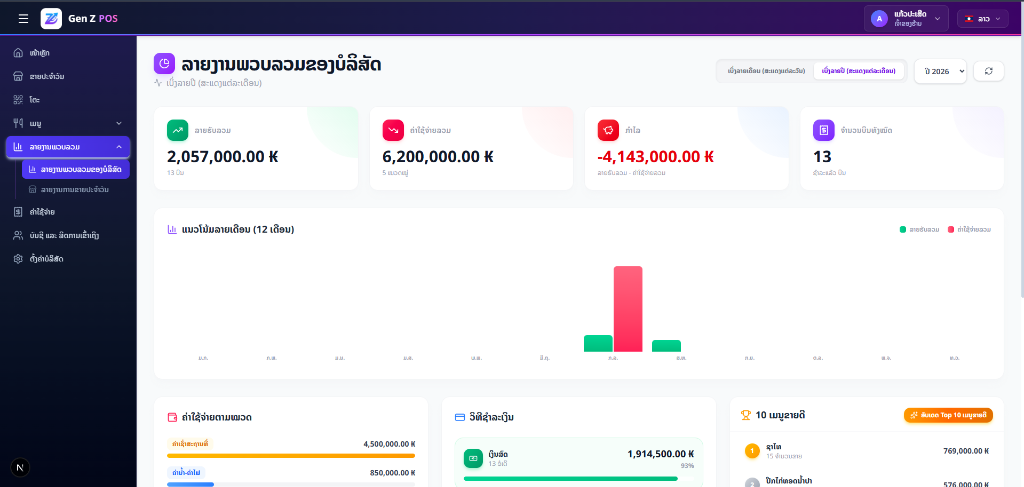
ดูยอดขายร้านอาหารได้แบบเรียลไทม์ มีระบบตัดรอบบิลตอน 05:00 น. เหมาะกับร้านอาหาร ผับ บาร์ และร้านปิดดึก ออเดอร์หลังเที่ยงคืนจะรวมอยู่ในวันเดียวกัน ไม่ต้องงงกับการแยกวัน

pos.nextlaos.com/dashboard
1. สรุปยอดขาย & หน้าแดชบอร์ดร้าน (Dashboard)
คลิกเพื่อขยายรูปภาพ

📸 หน้าแดชบอร์ดสรุปยอดขาย, ออเดอร์, กำไรสุทธิ และ 10 เมนูยอดนิยม

pos.nextlaos.com/dashboard
1. สรุปยอดขาย & หน้าแดชบอร์ดร้าน (Dashboard)
คลิกเพื่อขยายรูปภาพ

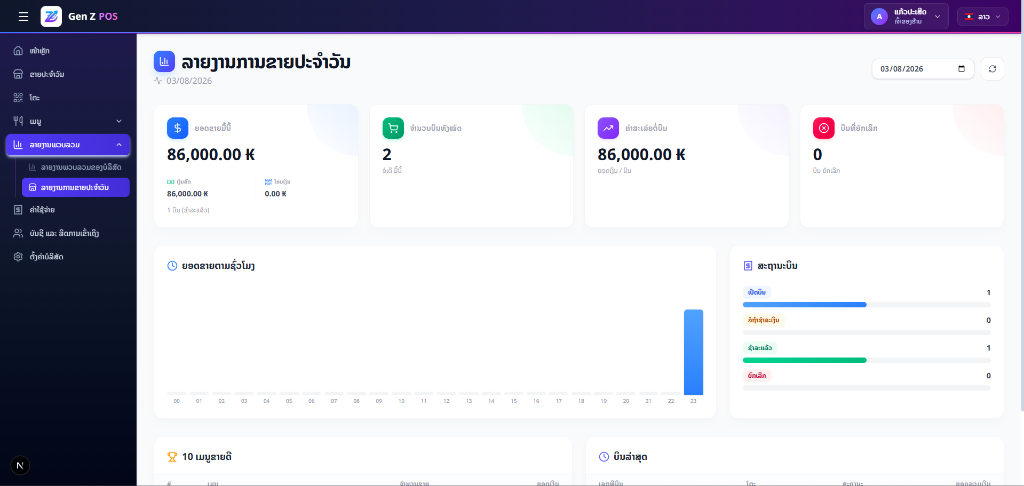
📸 รายงานยอดขายประจำวัน แสดงยอดตามช่วงเวลา 24 ชม. เริ่มตั้งแต่ 05:00 น.

1

การดูยอดขายและกำไรสุทธิ (Net Profit)

ระบบคำนวณยอดขาย หักลบด้วยต้นทุนและรายจ่ายที่บันทึกไว้ แสดงกำไรสุทธิที่แท้จริงให้เจ้าของร้านดูได้ทันทีผ่านมือถือ

2

การสลับภาษาใช้งาน (เปลี่ยนได้ 5 ภาษา)

กดไอคอนลูกโลกที่มุมขวาบนเพื่อเปลี่ยนภาษาได้ทันที รองรับ ลาว (🇱🇦), ไทย (🇹🇭), อังกฤษ (🇬🇧), เวียดนาม (🇻🇳) และ จีน (🇨🇳)

💡คำแนะนำ: ข้อมูลทั้งหมดทำงานบนระบบคลาวด์ ปลอดภัย พนักงานหลายคนสามารถเปิดใช้งานพร้อมกันได้
ขายหน้าร้าน

2. จัดการโต๊ะ, รับออเดอร์ & เปิด-ปิดครัว (POS Terminal)

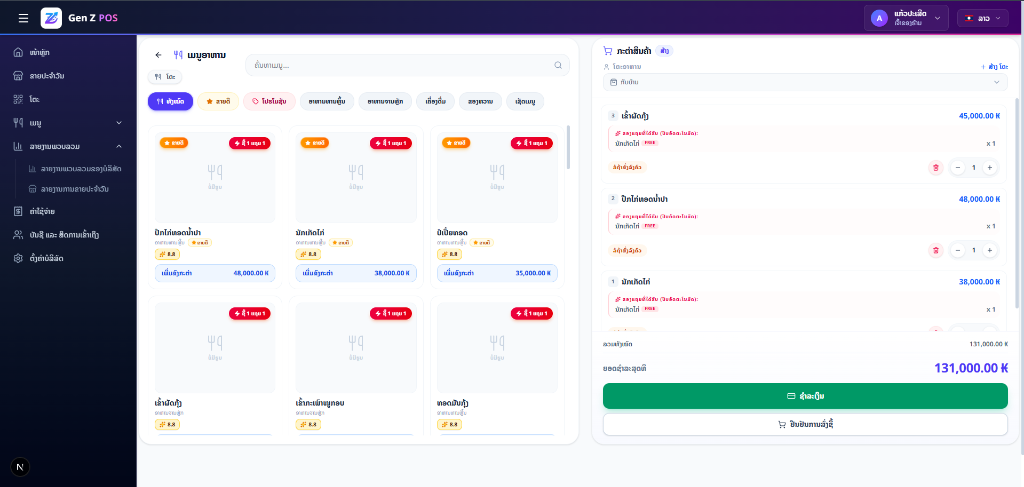
จัดการโต๊ะอาหารง่ายๆ แตะโต๊ะว่างเพื่อเปิดบิลสั่งอาหารได้ทันที ย้ายโต๊ะได้ รวมโต๊ะสะดวก แยกบิลจ่ายแยกคนได้สบายๆ และกดเปิด-ปิดครัวได้ทันทีเมื่อถึงเวลา Last Call

pos.nextlaos.com/pos
2. จัดการโต๊ะ, รับออเดอร์ & เปิด-ปิดครัว (POS Terminal)
คลิกเพื่อขยายรูปภาพ

📸 หน้าจอ POS: แผนผังสถานะโต๊ะ (ว่าง/มีลูกค้า), แถบสั่งกลับบ้าน (Takeaway) และตะกร้าออเดอร์

1

การเปิดรับออเดอร์ & เลือกขนาด/รสชาติ

แตะที่เมนูอาหารเพื่อเลือกขนาด (เช่น เล็ก/กลาง/ใหญ่, ร้อน/เย็น) และเลือกรสชาติ (ระดับความเผ็ด, ความหวาน, เพิ่มท็อปปิ้ง) แล้วกดยืนยัน

2

การย้ายโต๊ะ & สลับสั่งกลับบ้าน

กดย้ายโต๊ะแล้วเลือกโต๊ะใหม่ หรือย้ายไปสั่งกลับบ้าน โต๊ะเดิมจะว่างทันที รายการอาหารและยอดเงินจะย้ายไปโต๊ะใหม่อัตโนมัติ

3

การแยกบิล จ่ายแยกคน (Split Bill)

แตะเลือกแยกบิลเป็น คนที่ 1, คนที่ 2... แล้วแตะเลือกอาหารที่แต่ละคนสั่ง ระบบจะคำนวณยอดเงินและพิมพ์ใบเสร็จแยกของแต่ละคนให้ทันที

4

การเปิด-ปิดครัวรับออเดอร์ (Kitchen Open / Closed)

เมื่อใกล้เวลาปิดร้าน (Last Call) แคชเชียร์สามารถกดปุ่ม 'ปิดครัว' ได้ทันที ระบบจะหยุดรับออเดอร์อาหารที่ต้องทำในครัว เพื่อให้พ่อครัวมีเวลาเก็บร้าน แต่ลูกค้ายังสั่งเครื่องดื่มและกดเรียกเช็คบิลได้ตามปกติ

💡ระบบความปลอดภัย: โต๊ะที่มีลูกค้านั่งทานอยู่จะไม่สามารถเผลอกดลบโต๊ะทิ้งได้ เพื่อป้องกันยอดเงินสูญหาย
ระบบกะ & ปิดยอด

3. ระบบเปิด-ปิดกะแคชเชียร์ & ตรวจนับเงินสด (Shift Management)

ช่วยคุมเงินสดในลิ้นชักให้ตรงเป๊ะ ไม่สูญหาย บันทึกเงินทอนเริ่มต้นเมื่อเปิดกะ เช็คยอดขายแยกเงินสดกับเงินโอน บันทึกเงินเข้า-ออกระหว่างวัน และตรวจนับเงินสดจริงตอนปิดกะ พร้อมพิมพ์ใบสรุปปิดกะ (Z-Report) ทันที

pos.nextlaos.com/dashboard/shifts
3. ระบบเปิด-ปิดกะแคชเชียร์ & ตรวจนับเงินสด (Shift Management)
คลิกเพื่อขยายรูปภาพ

📸 รายงานสรุปปิดกะ: ยอดขายรวม, แยกเงินสด/โอน, ค่าใช้จ่ายในกะ และเงินในลิ้นชัก

pos.nextlaos.com/dashboard/shifts
3. ระบบเปิด-ปิดกะแคชเชียร์ & ตรวจนับเงินสด (Shift Management)
คลิกเพื่อขยายรูปภาพ

📸 ปุ่มเปิดกะและปิดกะบนหน้าจอ POS พร้อมแสดงชื่อแคชเชียร์และเวลาเริ่มงาน

1

การเปิดกะ & ใส่เงินทอนเริ่มต้น (Open Shift)

เมื่อเริ่มงาน แคชเชียร์กดปุ่ม 'เปิดกะ' แล้วใส่จำนวนเงินทอนเริ่มต้นในลิ้นชัก (เช่น 500,000 กีบ) ระบบจะบันทึกชื่อพนักงานและเวลาเริ่มงานไว้เป็นฐานคำนวณยอดเงินตลอดทั้งวัน

2

บันทึกนำเงินเข้า-ออกระหว่างกะ (Pay In / Pay Out)

หากมีการหยิบเงินสดจากลิ้นชักไปใช้ เช่น จ่ายค่าน้ำแข็งฉุกเฉิน หรือนำเงินก้อนไปเก็บในตู้เซฟ ให้กด 'บันทึกเงินออก' (Pay Out) พร้อมใส่เหตุผล ยอดเงินในระบบจะได้ตรงกับเงินจริงเสมอ

3

ปิดกะ & นับเงินสดจริง (Close Shift & Cash Count)

เมื่อหมดกะ แคชเชียร์กด 'ปิดกะ' แล้วนับเงินสดที่มีในลิ้นชักกรอกลงระบบ ระบบจะเปรียบเทียบกับยอดขายเงินสดให้อัตโนมัติ พร้อมบอกทันทีว่า: เงินพอดี, เงินขาด หรือเงินเกิน

4

พิมพ์ใบสรุปปิดกะ (Print Z-Report)

ระบบจะพิมพ์ใบสรุปปิดกะออกมาทางเครื่องพิมพ์ใบเสร็จ สรุปทั้งยอดขายรวม, เงินสด, เงินโอน, เงินทอนเปิดกะ และมีช่องให้แคชเชียร์และเจ้าของร้านเซ็นส่งมอบเงินกันได้อย่างสบายใจ

💡ร้านผับ บาร์ ปิดดึก: ร้านที่เปิดข้ามคืนหลังเที่ยงคืน ระบบตัดรอบธุรกิจเวลา 05:00 น. ยอดขายทั้งคืนจะรวมอยู่ในวันเดียวกัน ไม่โดนตัดแยกวันให้งง
ลูกค้าสั่งเอง

4. ระบบลูกค้าสแกน QR สั่งอาหารที่โต๊ะ (QR Ordering)

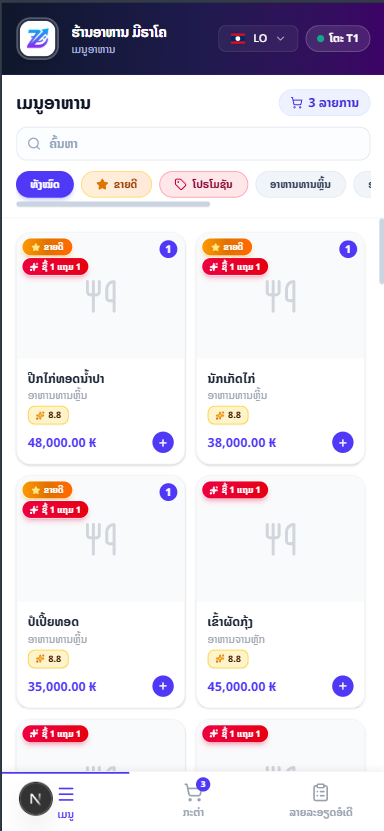
ลูกค้าใช้กล้องมือถือสแกนป้าย QR บนโต๊ะเพื่อเปิดดูเมนูพร้อมรูปภาพ สั่งอาหาร และกดเรียกเก็บเงินได้เอง ไม่ต้องโหลดแอป ปลอดภัยด้วยระบบป้องกันการแกล้งกดสั่งจากนอกร้าน

pos.nextlaos.com/menu/qr
4. ระบบลูกค้าสแกน QR สั่งอาหารที่โต๊ะ (QR Ordering)
คลิกเพื่อขยายรูปภาพ

📸 หน้าจอลูกค้าบนมือถือ: เมนูรูปภาพน่ารับประทาน, ตะกร้าสินค้า และปุ่มกดเรียกคิดเงิน

pos.nextlaos.com/menu/qr
4. ระบบลูกค้าสแกน QR สั่งอาหารที่โต๊ะ (QR Ordering)
คลิกเพื่อขยายรูปภาพ

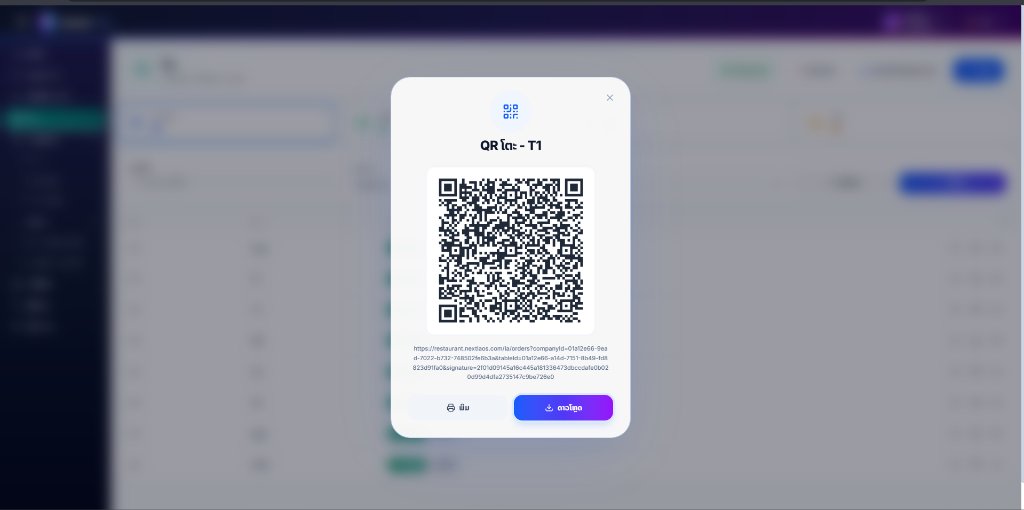
📸 ป้าย QR Code ตั้งโต๊ะ สแกนเข้าเมนูได้ทันทีโดยไม่ต้องดาวน์โหลดแอป

1

ป้องกันการแกล้งกดสั่งอาหาร (Fake Order Protection)

QR แต่ละโต๊ะมีรหัสความปลอดภัยเฉพาะโต๊ะ ป้องกันคนแอบก็อปลิงก์ไปกดสั่งเล่น และเปิดระบบตรวจตำแหน่ง GPS ได้ หากไม่ได้นั่งทานอยู่ในร้านจะไม่สามารถกดยืนยันออเดอร์ได้

2

ลูกค้ากดเรียกเก็บเงินจากมือถือ (Request Bill)

เมื่อทานเสร็จ ลูกค้าสามารถกดปุ่ม 'เรียกเก็บเงิน' บนมือถือ หน้าจอแคชเชียร์จะมีเสียงเตือนและแสดงสถานะโต๊ะเป็น 'รอคิดเงิน' ทันที ทำให้พนักงานนำบิลไปเก็บเงินได้รวดเร็ว

3

แจ้งเตือนเมื่อครัวปิดบนมือถือ (Kitchen Closed Alert)

เมื่อทางร้านกด 'ปิดครัว' ลูกค้าที่สแกนเมนูจะเห็นป้ายสีส้มแจ้งว่า 'ครัวปิดรับออเดอร์แล้ว' เมนูอาหารจะถูกปิดไม่ให้สั่งเพิ่ม แต่ลูกค้ายังสามารถสั่งเครื่องดื่มหรือกดเรียกเก็บเงินได้ตามปกติ

ระบบโปรโมชัน

5. ระบบจัดโปรโมชัน & สมาชิกร้าน VIP (Promotions)

ช่วยเพิ่มยอดขายด้วยระบบโปรโมชันอัตโนมัติ ทั้งโปรซื้อ X แถม Y (ฟรีจานถูกสุด, แถมเมนูที่ระบุ, ลูกค้าเลือกของแถมเอง), ลดราคาเมนู และลดเปอร์เซ็นต์ท้ายบิลสำหรับลูกค้าประจำ VIP

pos.nextlaos.com/promotions
5. ระบบจัดโปรโมชัน & สมาชิกร้าน VIP (Promotions)
คลิกเพื่อขยายรูปภาพ

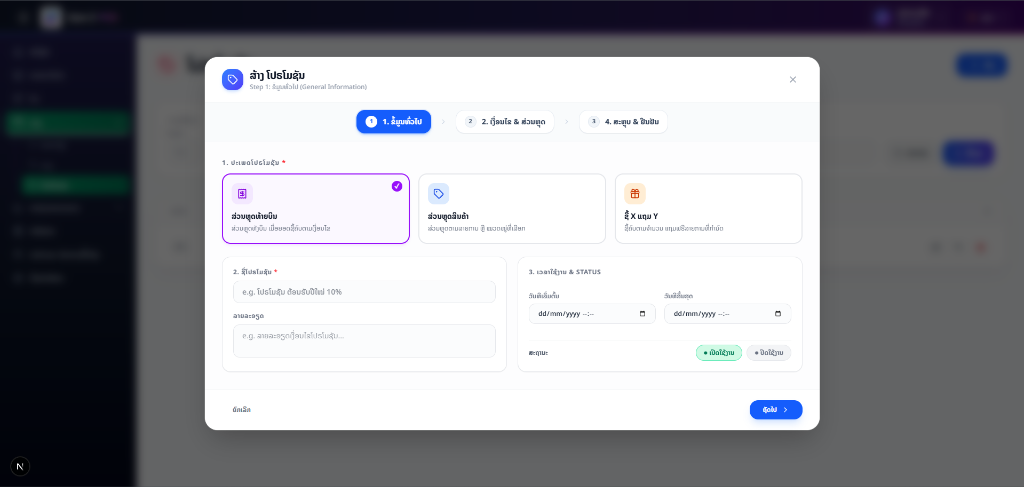
📸 หน้าต่างตั้งค่าโปรโมชัน: เลือกระหว่าง ซื้อ X แถม Y, ลดราคาเมนู หรือส่วนลดท้ายบิล

1

โปรโมชันซื้อ X แถม Y (Buy X Get Y)

ตั้งค่าของแถมได้ 3 แบบตามใจคุณ: 1. ฟรีจานที่ถูกที่สุด: ระบบจะลดราคา 100% ให้จานที่ราคาถูกที่สุดในออเดอร์ทันที 2. แถมเมนูที่กำหนด: เมื่อสั่งครบเงื่อนไข ระบบจะแถมเมนูที่ร้านระบุให้ฟรีอัตโนมัติ 3. ให้ลูกค้าเลือกของแถม: มีหน้าต่างให้ลูกค้าหรือแคชเชียร์เลือกของแถมที่ชอบได้เอง

2

จัดระดับสมาชิกร้าน (VIP & Member Tiers)

สร้างความประทับใจให้ลูกค้าประจำ เช่น ลูกค้าทั่วไป, ลูกค้า VIP ลด 10%, พาร์ทเนอร์ ลด 15% เพียงแค่ค้นหาและเลือกชื่อสมาชิกตอนคิดเงิน ระบบจะลดราคาท้ายบิลให้อัตโนมัติทันที

เครื่องพิมพ์

6. ระบบพิมพ์ตั๋วครัว, บาร์น้ำ & ใบเสร็จ (Thermal Printing)

สั่งพิมพ์บิลได้รวดเร็วทันใจ เชื่อมต่อเครื่องพิมพ์ความร้อนขนาด 80mm ผ่านสาย LAN หรือสาย USB พิมพ์ลื่นไหลไม่สะดุด แยกออเดอร์ส่งเข้าครัวและบาร์น้ำให้อัตโนมัติ

pos.nextlaos.com/settings/printers
6. ระบบพิมพ์ตั๋วครัว, บาร์น้ำ & ใบเสร็จ (Thermal Printing)
คลิกเพื่อขยายรูปภาพ

📸 ระบบสั่งพิมพ์ตั๋วเข้าครัวทันทีเมื่อยืนยันออเดอร์ พร้อมพิมพ์ใบเสร็จคิดเงิน

1

แยกพิมพ์รายการเข้าครัวและบาร์น้ำอัตโนมัติ

เมื่อมีออเดอร์ใหม่ เมนูอาหารต้ม ผัด แกง ทอด จะพิมพ์ออกที่เครื่องพิมพ์ในครัว ส่วนเครื่องดื่ม เบียร์ น้ำปั่น จะพิมพ์ออกที่เครื่องพิมพ์บาร์น้ำทันที พ่อครัวและบาร์เทนเดอร์ไม่ต้องเดินส่งใบกระดาษกันให้เสียเวลา

2

พิมพ์ตั๋วยกเลิกอาหารแจ้งครัว (Cancel Slip)

หากแคชเชียร์กดยกเลิกหรือเปลี่ยนเมนูที่ส่งเข้าครัวไปแล้ว เครื่องพิมพ์ในครัวจะพิมพ์ตั๋วยกเลิกสีแดงพร้อมบอกเหตุผลออกมาทันที เพื่อให้พ่อครัวหยุดทำอาหารจานนั้นได้ทัน ไม่เปลืองวัตถุดิบ

สต็อก & รายจ่าย

7. ระบบนับสต็อกสินค้า & จดรายจ่ายร้าน (Stock & Expense)

คุมสต็อกสินค้าสำเร็จรูป เช่น เบียร์ เครื่องดื่มกระป๋อง ไวน์ ตัดสต็อกอัตโนมัติเมื่อกดขาย พร้อมระบบบันทึกรายจ่ายประจำวัน เพื่อให้เห็นยอดกำไรสุทธิของร้านอย่างแท้จริง

pos.nextlaos.com/stock
7. ระบบนับสต็อกสินค้า & จดรายจ่ายร้าน (Stock & Expense)
คลิกเพื่อขยายรูปภาพ

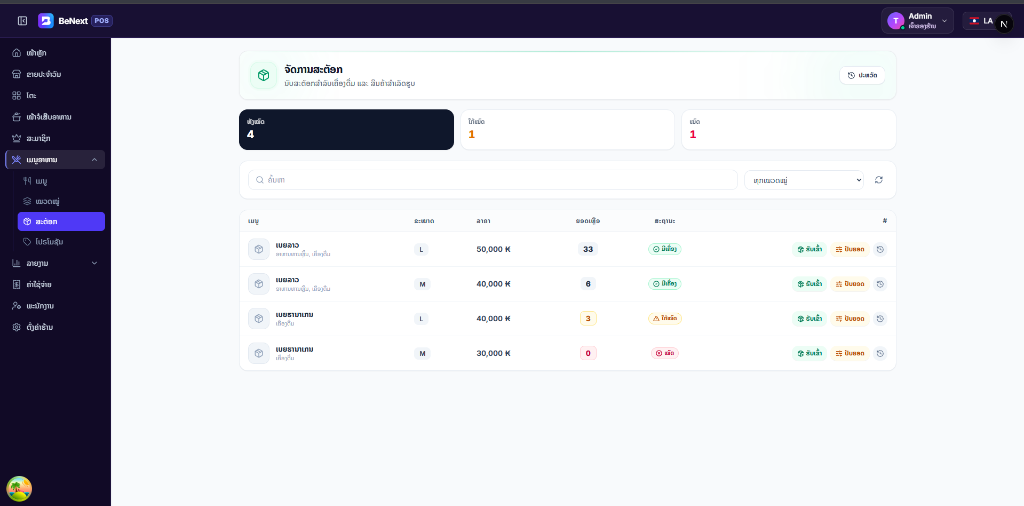
📸 หน้าจอนับสต็อกสินค้า: แสดงยอดคงเหลือ, สถานะมีของ/ใกล้หมด/หมด และประวัติการรับเข้า

pos.nextlaos.com/stock
7. ระบบนับสต็อกสินค้า & จดรายจ่ายร้าน (Stock & Expense)
คลิกเพื่อขยายรูปภาพ

📸 หน้าจอบันทึกรายจ่าย: แยกหมวดหมู่วัตถุดิบ, ค่าเช่า, ค่าน้ำไฟ และเงินเดือนพนักงาน

1

นับสต็อกและตัดยอดขายอัตโนมัติ (Track Stock)

เพียงเปิดสวิตช์ 'นับสต็อก' ให้กับเมนูเครื่องดื่ม เมื่อแคชเชียร์ขายออก หรือลูกค้าสั่งผ่าน QR ระบบจะหักลบจำนวนกระป๋องหรือขวดทันที พร้อมมีสีแจ้งเตือนเมื่อของใกล้หมดหรือหมดสต็อก

2

รับของเข้า & ตรวจนับปรับยอดจริง (Stock In & Adjust)

เมื่อมีของมาส่ง กดปุ่ม 'รับเข้า' (Stock In) เพื่อเพิ่มจำนวนสต็อกได้ทันที และเมื่อนับของจริงตอนปิดร้านแล้วพบว่าจำนวนไม่ตรง สามารถกด 'ปรับยอด' (Adjust) เพื่อปรับให้ตรงกับความเป็นจริงได้ตลอดเวลา

จอพนักงานเสิร์ฟ

8. หน้าจอดูรายการอาหารพร้อมเสิร์ฟ (Food Runner Display)

หน้าจอดิจิทัลสำหรับจุดรับอาหารและพนักงานเสิร์ฟ แสดงรายการอาหารที่พ่อครัวทำเสร็จแล้ว สามารถแตะที่จานเพื่อทำเครื่องหมายว่า 'เสิร์ฟแล้ว' ได้ทันที ไม่ต้องกลัวเสิร์ฟผิดโต๊ะหรือลืมเสิร์ฟอาหาร

pos.nextlaos.com/food-runner
8. หน้าจอดูรายการอาหารพร้อมเสิร์ฟ (Food Runner Display)
คลิกเพื่อขยายรูปภาพ

📸 หน้าจอดิจิทัลช่วยให้พนักงานเสิร์ฟเห็นรายการอาหารพร้อมเสิร์ฟทุกโต๊ะแบบเรียลไทม์

1

แตะหน้าจอเพื่อตัดรายการที่เสิร์ฟแล้ว (Tap to Mark Served)

พนักงานเสิร์ฟดูรายการอาหารที่เสร็จแล้ว เมื่อยกอาหารไปวางที่โต๊ะลูกค้า ให้แตะที่ชื่อรายการนั้นบนหน้าจอ รายการจะถูกติ๊กถูกว่าเสิร์ฟเรียบร้อย และแจ้งเตือนไปยังหน้าจอแคชเชียร์ทันที